Ya no hace falta saber usar After Effects ni pagar una suscripción para crear esos vídeos de viaje donde una línea recorre el mapa entre ciudades mientras avanza un avioncito o un barco. Map Animator es una web gratuita, sin anuncios y sin registro: introduces tu ruta (dibujada a mano o mediante un archivo GPX), eliges el mapa, añades carteles, tramos con diferentes transportes y movimientos de cámara, y la herramienta te descarga un MP4 de hasta 4K listo para usar en tu editor de vídeo.
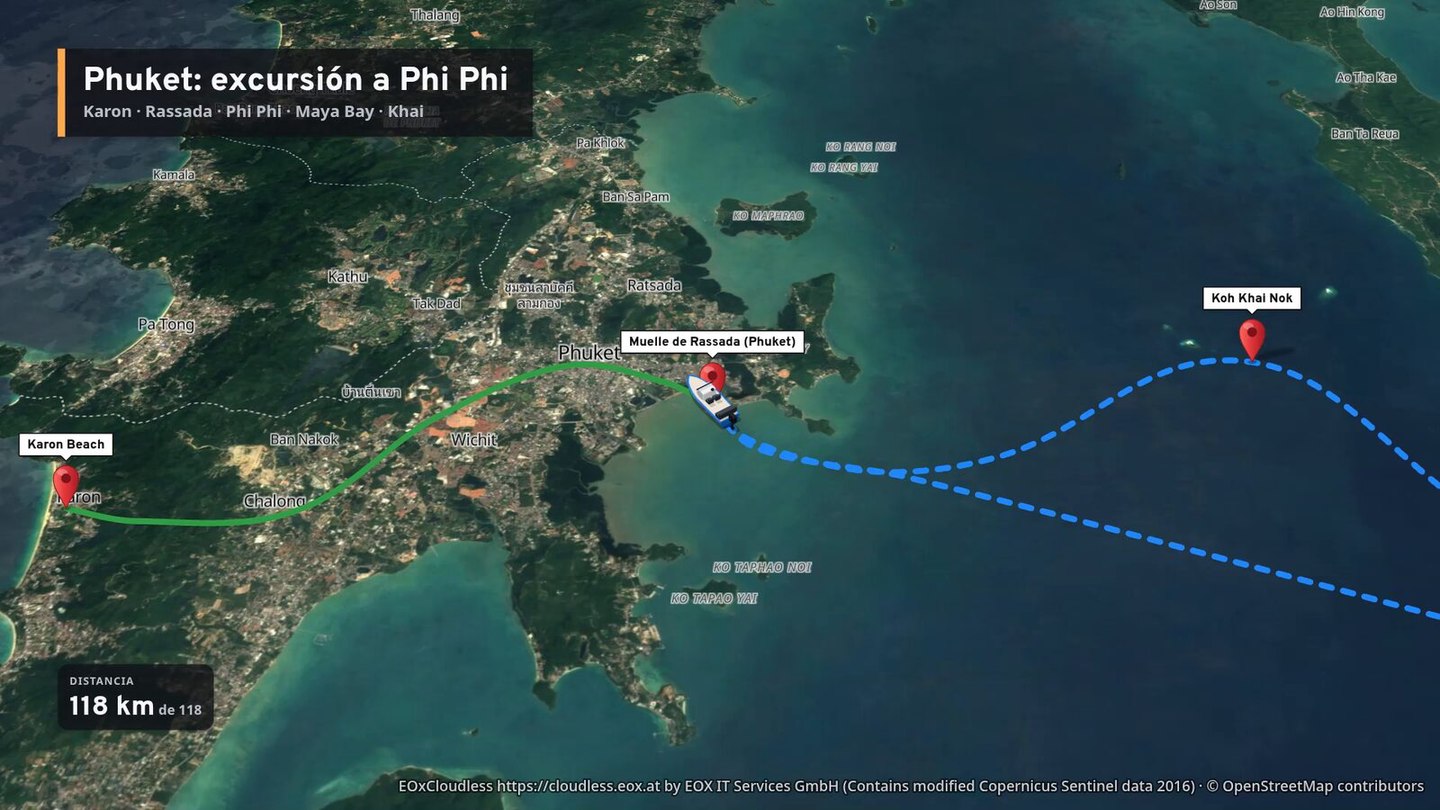
Para probarla, hemos hecho una excursión clásica por Phuket: desde la playa de Karon hasta el muelle de Rassada en tuk-tuk y, a partir de ahí, en lancha rápida hacia Phi Phi, Maya Bay y la isla de Khai. El vídeo de las capturas es el que hemos obtenido con la herramienta, sin ningún retoque.
En resumen:
- Funciona en el navegador del ordenador, sin instalar nada ni crear cuenta. En el móvil solo se puede ver la demo.
- Acepta GPX, KML, KMZ e IGC, o puedes dibujar la ruta con clics sobre el mapa.
- Exporta MP4 (H.264) de 480p a 4K, de 24 a 60 fotogramas por segundo, en horizontal, vertical 9:16, cuadrado y otros formatos.
- No pone marca de agua. Solo deja en una esquina el crédito de los mapas, que hay que mantener visible o citar en la descripción.
- Tu ruta se queda en tu ordenador: al cargar el GPX no se envió nada a sus servidores en nuestra prueba.
Qué es Map Animator
Map Animator es una aplicación web de Baldinger Works AB, la empresa sueca de Robert Baldinger. Él graba documentales de viajes en moto y creó esta herramienta para los mapas de sus propios vídeos.ref Se abrió al público el 1 de octubre de 2026 y, desde entonces, se actualiza casi a diario, tal y como puede verse en su registro de cambios.ref
Lo que ofrece:
- Ruta dibujada o importada. Puedes hacer clic sobre el mapa para colocar puntos (la línea se suaviza sola) o cargar un archivo GPX, KML o KMZ (los de Google My Maps y Google Earth) o IGC (registros de vuelo de parapente). Los puntos de paso del archivo se pueden convertir en carteles con su nombre.ref
- Tramos con distintos transportes. Cada parte del recorrido puede ir en coche, tuk-tuk, autobús, tren, a pie, en bici, en barco, en ferri, en avión, en globo y así hasta más de cincuenta opciones, cada una con su línea y su icono en 3D.
- Más de 25 estilos de mapa: clásico, satélite, oscuro, de tesoro, atlas antiguo, carta náutica… y montañas en 3D. Los nombres de los lugares se pueden poner en español.
- Carteles, fotos y datos en pantalla. Carteles fijos o que aparecen cuando pasa la línea, tus fotos colocadas donde las hiciste, un título y contadores de distancia, altitud, velocidad o desnivel.
- Cámara a tu gusto. Plano fijo, cámara que sigue la línea, trípode u órbita, con giro e inclinación para dar sensación de vuelo.
- Exportación en MP4 de 480p, 720p, 1080p, 2K o 4K, a 24, 25, 30, 50 o 60 fotogramas por segundo.ref
No cuenta con una versión de pago. La web se mantiene gracias a donaciones y advierte que los vídeos pueden utilizarse incluso en trabajos comerciales y vídeos monetizados, siempre que se mantenga el crédito de los mapas (OpenStreetMap, OpenMapTiles, OpenFreeMap y, en la vista de satélite, EOX).ref
Dónde se guarda tu viaje
Tanto los proyectos como el vídeo se guardan y se generan en el propio navegador. Su política de privacidad asegura que los vídeos, los carteles, las rutas y los archivos GPX no se envían a sus servidores; solo recogen estadísticas de visitas de Cloudflare y recuentos anónimos de uso, sin cookies.ref Lo hemos comprobado registrando todo el tráfico de la página mientras cargábamos el GPX y exportábamos el vídeo:
- Al cargar el GPX solo se descargaron fragmentos del propio programa y los trozos del mapa (teselas) de OpenFreeMap. No salió ninguna petición con el archivo.
- Al exportar solo se pidieron teselas de mapa y de satélite, más un aviso anónimo a la propia web de que se ha terminado un vídeo. Según la política de privacidad y el código de la página, ese aviso incluye la resolución, el formato, los fotogramas por segundo, la duración, el navegador y el sistema operativo, pero no la ruta. Al crear un proyecto se envía otro aviso del mismo tipo.
- El buscador de lugares sí envía lo que escribes a Photon, el buscador de Komoot basado en OpenStreetMap. Si no quieres que eso salga de tu ordenador, mueve el mapa a mano.
Puesto que los mapas se cargan a través de servicios externos, estos reciben tu IP y la zona que estás viendo, tal y como ocurre al abrir cualquier mapa en internet.ref
Paso a paso con una ruta real
En la barra superior del editor hay seis pasos: Route (ruta), Map (mapa), Signs (carteles), Overlays (textos y datos), Camera (cámara) y Preview & export (vista previa y exportar). Aunque la interfaz está en inglés, los nombres de los lugares y los contadores del vídeo pueden ir en español. Puedes saltar de un paso a otro cuando quieras.
Para la prueba hemos utilizado una ruta de ejemplo de una excursión de un día en lancha desde Phuket, como las que se contratan en cualquier agencia de la isla (las explicamos en las mejores excursiones desde Phuket): recogida en Karon, muelle de Rassada, Ton Sai (Koh Phi Phi Don), laguna Pileh, Maya Bay, Koh Khai Nok y vuelta. En total son 118 km.
1. Crea el proyecto y carga la ruta
Escribe un nombre para el proyecto en la portada y pulsa Create project. En el paso Route dispones de dos opciones: Draw it, para ir haciendo clic sobre el mapa, o Use a route file, para arrastrar tu archivo. Si el GPX trae puntos de paso con nombre, el programa te pregunta si quieres convertirlos en carteles.

Nuestro archivo contaba con 772 puntos de GPS y el programa los simplificó a 11 para que la línea del vídeo quede limpia. Si la ruta corta curvas que te interesan, puedes usar la barra Detail para pasar de Simple a Detailed; en nuestro caso, el máximo permitido fueron 25 puntos.
2. Divide la ruta en tramos
El recuadro Legs, situado a la derecha, muestra los tramos y la forma en que se recorre cada uno. Para cambiar el medio de transporte a mitad del camino, haz clic en el punto exacto del cambio (en nuestro caso, el muelle de Rassada) y selecciona Change transport from here…. Nosotros configuramos el primer tramo como tuk-tuk y el segundo como Boat (barco): cada uno aparece con su propio color, tipo de línea e icono en 3D.

En ese mismo punto puedes convertir la esquina en un ángulo cerrado (Make sharp) o hacer que la línea se detenga unos segundos (Pause here), por ejemplo, en el lugar donde dormiste.
3. Elige el mapa
En Map eliges el estilo. Para islas y playas, el que mejor queda es Satellite; para rutas por carretera o montaña, Classic u Offroad. En Names in puedes seleccionar Spanish para que los nombres aparezcan en español siempre que OpenStreetMap los tenga traducidos y, si no, en su idioma original. Las montañas en 3D se activan aquí mismo.

4. Pon carteles
Si has importado los puntos de paso, ya aparecerán en Signs. Para crear uno nuevo, pulsa Add sign, elige el estilo (tablón, cartel de sendero, chincheta, bandera de meta, hotel, foto…) y haz clic en el lugar donde quieras colocarlo. Cada cartel puede estar siempre visible (Always), aparecer cuando la línea llegue a él (When passed) o mostrarse solo mientras pasa (While passing). Con la opción Pause here, el vídeo se detiene en el cartel durante el tiempo que elijas.
Configuramos Maya Bay para que apareciera al llegar la lancha, con una pausa de 2 segundos. Dicha pausa queda marcada en la línea de tiempo.

5. Añade título y datos
En Overlays se añaden el título con su subtítulo, la distancia recorrida, la altitud, la velocidad (solo si el archivo incluye las horas), el desnivel, un perfil de elevación, tu logo y una brújula. Estos elementos se colocan arrastrándolos sobre el vídeo y disponen de seis estilos. Los textos de los contadores utilizan el mismo idioma que los nombres del mapa: si el mapa está en español, el contador de distancia aparece como «DISTANCIA».

6. Mueve la cámara
En Camera, el mapa muestra el fotograma correspondiente a la posición de la línea de tiempo. Lo que veas en pantalla es lo que se grabará: puedes mover el mapa, acercar la imagen, girarla o inclinarla. Existen cuatro tipos de cámara:
- Still: un plano fijo. Viene bien para empezar con la ruta entera.
- Follow: sigue la punta de la línea, con el norte arriba o girando según la dirección.
- Tripod: se queda en un sitio y gira para ver pasar el icono.
- Orbit: da una vuelta alrededor del icono.
Si quieres cambiar la cámara a mitad del vídeo, mueve la línea de tiempo y pulsa el + de la fila Camera. Nosotros dejamos la ruta entera durante los dos primeros segundos y después pusimos una cámara Follow con zoom 12,2 e inclinación de 45°. El cambio de un plano a otro es progresivo.

7. Previsualiza y exporta
En Preview & export eliges la resolución, los fotogramas por segundo y cuánto tiempo permanece quieto el plano al principio y al final. El formato (horizontal, vertical, cuadrado…) se selecciona en el desplegable de arriba a la derecha y afecta a todo el proyecto. Al pulsar Render video, el programa muestra el resumen y comienza a generar el vídeo fotograma a fotograma.

Mantén la pestaña abierta y en primer plano durante la generación, ya que los navegadores pausan las pestañas en segundo plano. En Chrome y Edge te pide dónde guardar el archivo y lo va escribiendo directamente ahí.ref
El resultado
Nuestro vídeo de prueba salió así:
- Formato: MP4 con vídeo H.264 (perfil High), 1920 × 1080 píxeles, 30 fotogramas por segundo.
- Duración: 13 segundos exactos, 390 fotogramas.
- Peso: 14,9 MB (unos 9 Mbit/s).
- Marca de agua: ninguna. Solo aparece abajo a la derecha una línea pequeña con el crédito de los mapas.
- Tiempo: la web calculaba unos 40 segundos para nuestro ordenador; como lo ejecutamos en un navegador sin aceleración por hardware, tardó 6 minutos y 21 segundos. En un ordenador normal con Chrome o Edge debería acercarse más a lo que indica.

También probamos el mismo proyecto en formato vertical 9:16 a 720p: el resultado fue un MP4 H.264 de 720 × 1280 píxeles, con una duración de 13 segundos y un peso de 7,7 MB. El título y la distancia se mantuvieron dentro del encuadre, aunque el título pasó a ocupar dos líneas y el plano inicial ya no abarcaba la ruta completa; por ello, en vertical hay que alejar un poco la primera cámara.
Cómo conseguir el GPX de tu viaje
Un GPX es un archivo de texto con una lista de coordenadas y, si procede de una grabación, la hora de cada punto. Map Animator también acepta KML y KMZ, lo que abre la puerta a Google. Estas son las formas de obtenerlo según dónde tengas el viaje.
Desde Google Maps
Google Maps no exporta rutas a GPX. Ni el historial de ubicaciones ni las indicaciones que calculas en la app se exportan en ese formato. Existen dos caminos que sí funcionan:
- Google My Maps (mymaps.google.com, desde el ordenador). Crea un mapa, añade una capa de indicaciones con los puntos de tu viaje o dibuja la línea a mano y, en el menú de los tres puntos, descárgalo como KML/KMZ. Map Animator lo abre directamente, y los marcadores que hayas puesto se convierten en carteles con su nombre.ref
- Dibujar la ruta en Map Animator. Para un viaje entre ciudades o en avión, unos pocos clics sobre el mapa bastan, porque la línea se curva sola entre los puntos. En un vídeo de 15 segundos nadie va a notar si la carretera hace una curva más o menos.
Desde el móvil o el reloj
Si grabaste el recorrido con un reloj o con una app deportiva, el GPX ya existe y solo tienes que descargarlo:
- Strava: abre la actividad en la web, despliega el menú de los tres puntos y elige Exportar GPX.ref
- Garmin Connect: desde la web de Garmin Connect, abre la actividad, pulsa el icono del engranaje y elige exportar a GPX.
- Komoot: tanto las rutas planificadas como las actividades completadas se pueden descargar en GPX desde la web; Komoot exige que la región donde empieza la ruta esté desbloqueada.ref
- Wikiloc: las rutas tienen botón de descarga en GPX. Las condiciones para hacerlo con una cuenta gratuita han cambiado varias veces, así que revisa las actuales antes de contar con ello.
Un GPX grabado incluye la hora de cada punto, lo que permite utilizar el contador de velocidad en el vídeo. Los archivos dibujados o planificados no disponen de esta información y, por ello, dicho contador aparece como «–».ref
Si no grabaste nada
No pasa nada: dibuja la ruta. En el caso de un viaje que incluya avión, tren y ferri, crea un tramo por cada medio de transporte con + New leg antes de dibujar cada parte. Para un recorrido a pie por una ciudad, acerca bastante el mapa y coloca un punto en cada esquina.
Consejos para vídeos de viaje
Vertical para Reels y TikTok
En el desplegable de formato, situado arriba a la derecha del editor, tienes la opción de 9:16 vertical (etiquetada como «Reels, Shorts»), además de 16:9 horizontal para YouTube, 1:1 cuadrado, 4:5 para Instagram, 4:3 y 21:9 de cine. Elígelo antes de colocar el título y los contadores, ya que el encuadre cambia mucho entre el formato horizontal y el vertical. Revisa también la cámara: en vertical cabe menos mapa a los lados, por lo que una ruta muy horizontal (como Phuket–Phi Phi) se ve mejor con la cámara Follow que con un plano fijo de todo el recorrido.

Cuánto debe durar
- Mapa de transición dentro de un vídeo largo: entre 5 y 10 segundos por tramo. Más se hace pesado.
- Reel o TikTok del viaje entero: entre 15 y 30 segundos, con pausas cortas (1 o 2 segundos) solo en los sitios clave.
- Viaje de varias etapas: usa una escena por día o por etapa (+ New scene) y monta cada clip entre las imágenes de ese día. Si quieres un único archivo, activa All scenes in one video al exportar.
Puedes ajustar la duración con el dial de velocidad de la línea de tiempo (Slow, Normal, Fast), y los planos fijos de inicio y final se pueden alargar en Preview & export.
La música, después
El archivo MP4 se exporta sin sonido, ya que Map Animator no dispone de pistas de audio. La música, la voz en off y los cortes se añaden en el editor que utilices (CapCut, el editor de Instagram o TikTok, DaVinci Resolve, iMovie…). Si quieres que el vídeo siga el ritmo de una canción, mide primero la duración del fragmento que vas a usar y ajusta la velocidad del mapa a ese tiempo.
Que se entienda el recorrido
- Empieza con la ruta entera (cámara Still) un par de segundos y luego cambia a Follow. Así se entiende dónde estás antes de acercarte.
- Pocos carteles. Cinco o seis nombres bien elegidos se leen; quince se tapan entre ellos. Usa When passed para que vayan apareciendo.
- Un color por transporte. Map Animator ya pone colores distintos a cada tramo; basta con no cambiarlos todos al mismo.
- Exporta a la misma resolución y fotogramas por segundo que el resto de tu vídeo para que el editor no tenga que convertir nada. Si tu ordenador va justo, prueba primero a 1080p: la propia web avisa de que el 4K puede ser lento o fallar.
- Conserva el crédito de los mapas de la esquina. Si lo tapas o lo recortas, añade la misma atribución en la descripción o en los créditos finales.
Map Animator, Relive o Polarsteps
Las dos aplicaciones más conocidas para convertir un viaje en vídeo son Relive y Polarsteps. Su funcionamiento es distinto: ambas son apps para móvil que requieren cuenta y generan el vídeo automáticamente basándose en lo que grabas con ellas, mientras que Map Animator es un editor en el que decides cada detalle.
| Map Animator | Relive | Polarsteps | |
| Precio | Gratis, sin versión de pago (acepta donaciones) | Gratis con límites; Relive Plus: 6,99 €/mes o 38,99 €/año | Gratis; Polarsteps Plus: 8,99 €/mes o 29,99 €/año |
| Cuenta | No hace falta | Sí | Sí |
| App de móvil | No: necesita ordenador (en el móvil solo la demo) | Sí: los vídeos se crean en la app | Sí: los Trip Reels se crean en la app |
| Importar GPX | Sí, y también KML, KMZ e IGC | Sí, subiéndolo en la web con la sesión iniciada | No |
| Vídeo | MP4 H.264 de 480p a 4K, de 24 a 60 fps | HD solo con Relive Plus | Trip Reel de hasta 60 s (3 min 15 s si lo editas) |
| Marca en el vídeo | Ninguna, solo el crédito de los mapas | Créditos finales de Relive (Plus permite quitarlos) | No lo hemos podido comprobar |
| Para qué sirve más | Clips de mapa para montar tú el vídeo | Vídeo 3D automático de cada actividad deportiva | Resumen automático del viaje con tus fotos |
Relive
Relive es la aplicación clásica para ciclistas, corredores y senderistas: registra la actividad (o la recibe de Strava, Garmin y otros) y genera un vídeo en 3D con el recorrido y tus fotos. Los vídeos se crean en la app del móvil, no en el ordenador. La versión gratuita es funcional, pero el vídeo en HD, la música, el control de la velocidad, las actividades de más de 12 horas y la eliminación de los créditos de Relive al final forman parte de Relive Plus, que cuesta 6,99 euros al mes o 38,99 euros al año, con siete días de prueba.refref Es la opción más cómoda si ya grabas tus rutas con el móvil o el reloj y quieres un vídeo sin hacer nada.
Polarsteps
Polarsteps funciona como un diario de viaje: registra tu trayectoria mientras avanzas, te permite añadir fotos en cada parada y, al terminar, crea un Trip Reel. Se trata de un vídeo automático con el mapa, tus fotos y música que dura hasta 60 segundos (o hasta 3 minutos y 15 segundos si lo editas). Para generarlo, necesitas haber publicado al menos diez fotos en el viaje y disponer de un móvil de 2020 o posterior, ya que no funciona en iPad.ref Los Trip Reels son gratuitos. En julio de 2026 se lanzó Polarsteps Plus, por 8,99 euros al mes o 29,99 euros al año, que incluye mapas en 3D, más estilos de mapa, estadísticas y descuentos en los libros impresos.refref No permite importar archivos GPX.ref
Cuál elegir
- Map Animator, si montas tus propios vídeos y quieres un clip de mapa a tu gusto, en alta resolución y sin marcas, o si el viaje mezcla avión, tren y barco.
- Relive, si haces deporte con el móvil o el reloj y quieres un vídeo automático de cada salida.
- Polarsteps, si quieres ir documentando el viaje mientras lo haces y que la app te resuma fotos y ruta al final.
No hemos podido comprobar si los Trip Reels de Polarsteps llevan alguna marca de la app ni la resolución exacta de los vídeos gratuitos de Relive y Polarsteps, porque ninguna de las dos lo publica y requieren crear una cuenta en el móvil.
Las pegas de Map Animator
- Es muy nueva. Abrió el 1 de octubre de 2026 y cambia casi cada día: en su primer mes ha añadido decenas de transportes, cámaras y estilos de mapa. Algunos botones o nombres pueden no coincidir con los de este tutorial dentro de unas semanas.ref
- Depende de una empresa pequeña. Detrás está una sola persona con su empresa, Baldinger Works AB. Si el proyecto se abandona, la web podría dejar de funcionar.
- No es de código abierto. El propio código de la página indica que está prohibido copiarla o alojarla en otro sitio. Usa mapas y librerías abiertas, pero la herramienta en sí es cerrada.
- Hoy es gratis, mañana no se sabe. No tiene plan de pago y vive de donaciones, pero nada impide que en el futuro cobre por algunas funciones o cambie las condiciones.
- Solo en ordenador. Para hacer vídeos necesitas un ordenador con ratón o trackpad. En Windows, Firefox suele fallar al exportar, así que es mejor usar Chrome o Edge.ref
- Los proyectos viven en el navegador. Si borras los datos del sitio, desaparecen. Descarga el archivo del proyecto si piensas volver a tocarlo.
- No traza carreteras. Si dibujas a mano, la línea va recta (suavizada) entre tus puntos.
- La interfaz está en inglés, aunque los nombres del mapa y los contadores del vídeo se pueden poner en español.
- Las imágenes de satélite son de 2016 (EOxCloudless). En sitios que han cambiado mucho desde entonces, como un puerto nuevo, se notará.ref
Para no depender de la web, guarda siempre el MP4 final y el archivo del proyecto.
Preguntas frecuentes
¿De verdad es gratis y sin cuenta?
Sí. No requiere registro, no contiene anuncios y no limita la cantidad de vídeos. En el momento de nuestra prueba, en octubre de 2026, no existía ninguna función de pago; solo un botón para realizar donaciones.ref
¿Pone marca de agua?
No. El vídeo que exportamos a 1080p no tenía ningún logo de Map Animator. Solo aparece abajo a la derecha el crédito de los mapas (OpenStreetMap y, en satélite, EOX), que las licencias obligan a mantener o a citar en la descripción.
¿Se sube mi ruta a algún servidor?
En nuestra prueba, no: el archivo no salió del navegador ni al cargar el GPX ni al exportar. Lo único que se envía son avisos anónimos de uso (si se ha creado un proyecto o terminado un vídeo, incluyendo su resolución y duración), además de las peticiones de mapas, que reciben tu IP y la zona que estás viendo. El buscador de lugares sí envía el texto que escribes.
¿Puedo hacerlo desde el móvil?
No. En el móvil y la tableta puedes ver la demo, pero necesitas un ordenador para hacer el vídeo. Si solo tienes el móvil, Relive o Polarsteps generan vídeos desde la app.
¿Qué hago si Google Maps no me da un GPX?
Transfiere el viaje a Google My Maps y descárgalo en formato KML o KMZ, que Map Animator abre sin problema, o dibuja la ruta directamente en el mapa con unos cuantos clics.
¿Se puede añadir música?
No es posible hacerlo dentro de Map Animator. El archivo MP4 se exporta sin audio y la música se añade posteriormente en el editor de vídeo o en la propia app de Instagram o TikTok.
¿Puedo usar el vídeo en YouTube con anuncios o para un cliente?
Sí. Sus condiciones permiten el uso comercial siempre que mantengas el crédito de los mapas.ref
¿Funciona con rutas en avión?
Sí. Existen tramos para avión, avioneta, hidroavión, helicóptero, dron y globo, y las avionetas despegan y aterrizan en el vídeo. En los vuelos, el contador de altitud no muestra datos.ref